


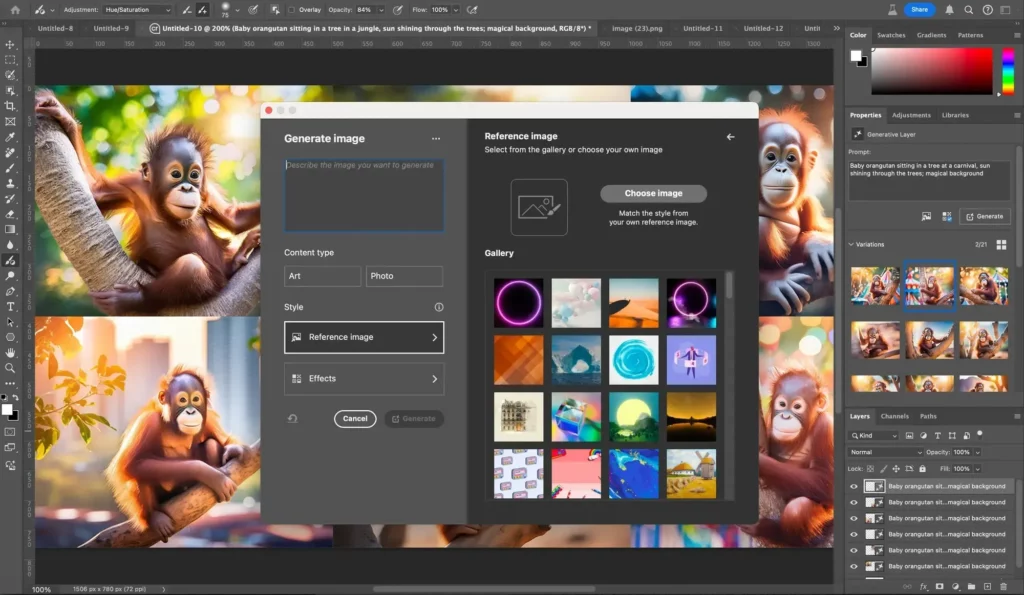
Grâce à cet outil d’IA, vous pouvez transformer une photo banale en une scène digne d’un film de science-fiction. Démonstration en étapes.
En matière d’IA générative pour produire des images, il semble y avoir deux approches principales. Des outils tels que Midjourney et Stable Diffusion créent des images entières sur la base de demandes écrites (bien qu’ils puissent, avec des résultats mitigés, incorporer parfois une image existante dans leur scène). Adobe Photoshop est pionnier dans la seconde approche : l’ajout d’une image et son intégration dans une scène existante.
En 2023, Adobe a ajouté à Photoshop une fonctionnalité puissante appelée Remplissage génératif. Lorsque la fonctionnalité était en version bêta, il était possible de générer autant d’images que voulu. Aujourd’hui, Adobe utilise des « crédits génératifs ». Vous pouvez en obtenir un certain nombre avec une licence Creative Cloud (un nombre assez conséquent), mais si vous en utilisez trop, vous risquez d’être facturé. Pour plus de détails, consultez la section Photoshop de cet article.
Après avoir exploré cet outil d’IA pendant un certain temps, en voici une démonstration.
Avant de commencer : les outils utilisés
Pour créer une image pour cette démonstration, deux outils ont été utilisés sur Photoshop. Le premier est le Lasso, qui permet de dessiner une forme à main levée sur l’écran pour faire une sélection.
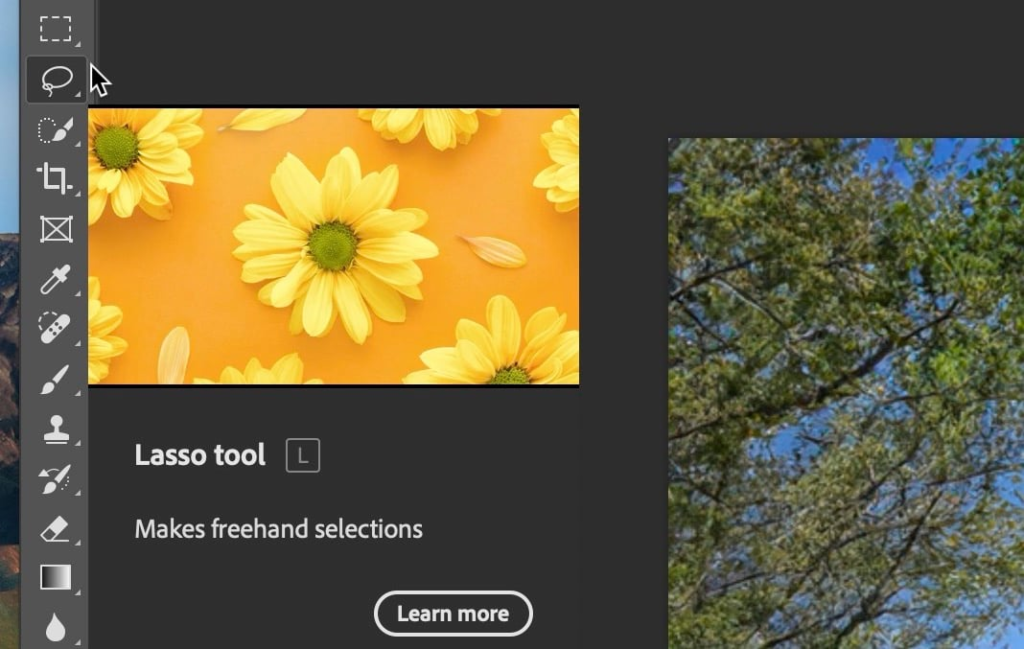
Le deuxième outil est la barre de remplissage génératif. Dans Photoshop, cette barre s’affiche désormais chaque fois que vous faites une nouvelle sélection. Si vous cliquez sur le bouton sans écrire de prompt, l’IA remplit ce qu’elle pense être le mieux pour compléter cette sélection.
Si vous ajoutez un texte, comme un prompt, vous donnez des instructions à l’IA, la mettant au défi de créer un élément de l’image selon votre demande.
Capture d’écran de David Gewirtz/ZDNET.
Etape 1 : choisir une image
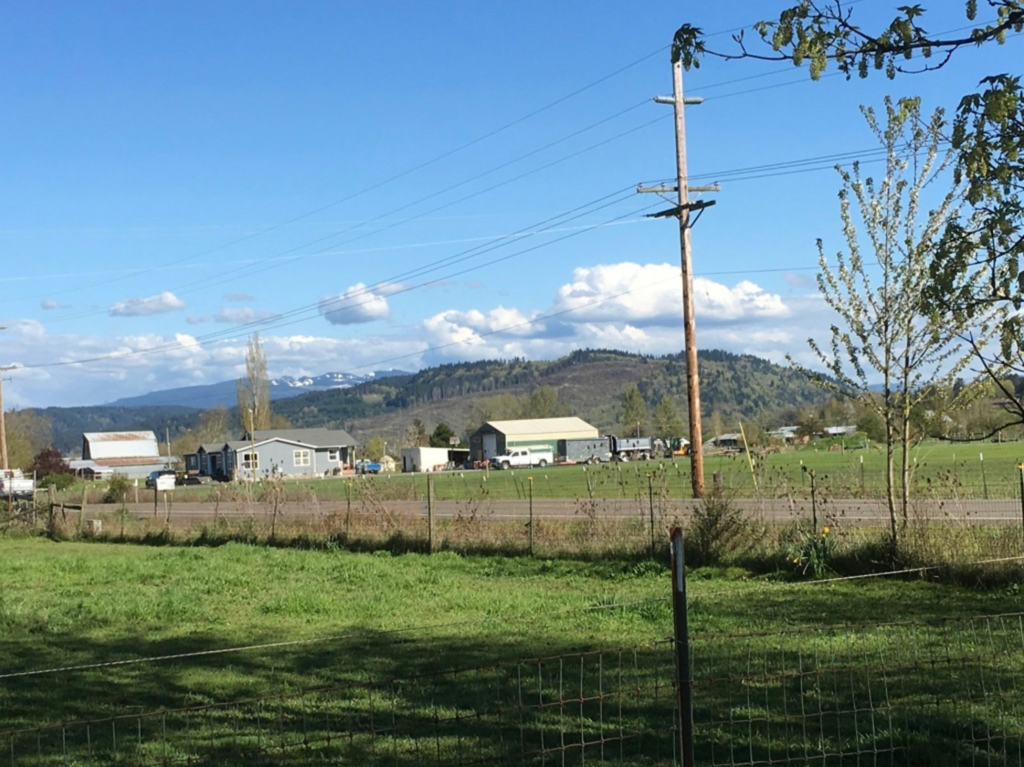
Commencez par choisir une image. J’ai choisi l’image ci-dessous, qui comporte des objets au premier plan et à l’arrière-plan, ainsi que des jeux d’ombre et de lumière.

Etape 2 : agrandir la zone de travail
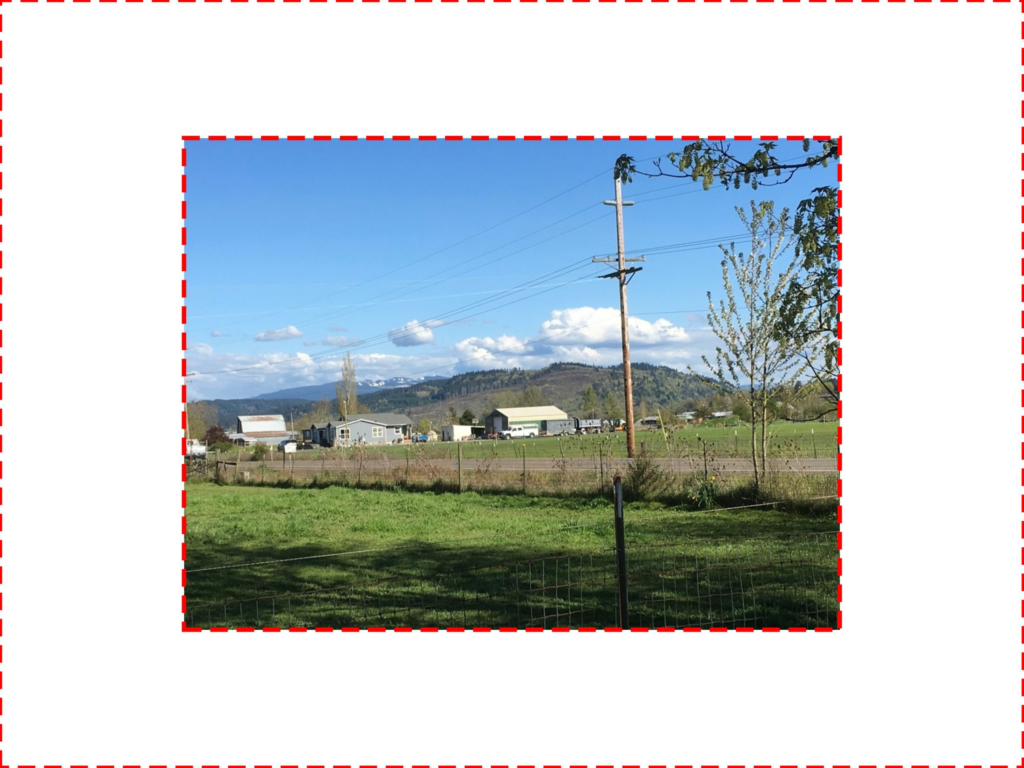
Ensuite, agrandissez votre image en allant dans le menu Taille de la zone de travail. Le but est de créer beaucoup de blanc autour de votre image d’origine.
Etape 3 : comparer les images
Sélectionnez une partie de l’image et appuyez sur le bouton Remplissage génératif.
Dans un premier temps, je n’ai pas donné d’instructions. L’IA a donc rempli automatiquement la sélection.
Si l’on compare les deux images, on s’aperçoit que l’IA a étoffé l’arbre à droite de la photo, et ajouté un arbre à gauche. En regardant attentivement, on voit que l’IA a aussi ajouté des ombres pour ces arbres. Dans l’arrière-plan, on remarque également de nouveaux bâtiments sur la gauche et de nouvelles montagnes sur la droite.
La zone de sélection (en pointillés rouges) est une préparation pour l’étape suivante.
Etape 4 : ajouter un élément dans le ciel
Quand vous utilisez l’outil d’IA de Photoshop, vous devez accorder une grande attention à votre sélection : l’emplacement et la taille de votre sélection sont pour l’IA des indicateurs de l’endroit où vous souhaitez placer l’élément généré. Si vous sélectionnez une grosse partie de l’image et que vous demandez à l’IA d’ajouter un chien, vous allez voir un très gros chien. Votre sélection doit être à l’échelle de ce que vous souhaitez créer.
Pour générer l’OVNI (cf image ci-dessous), j’ai écrit la demande suivante :
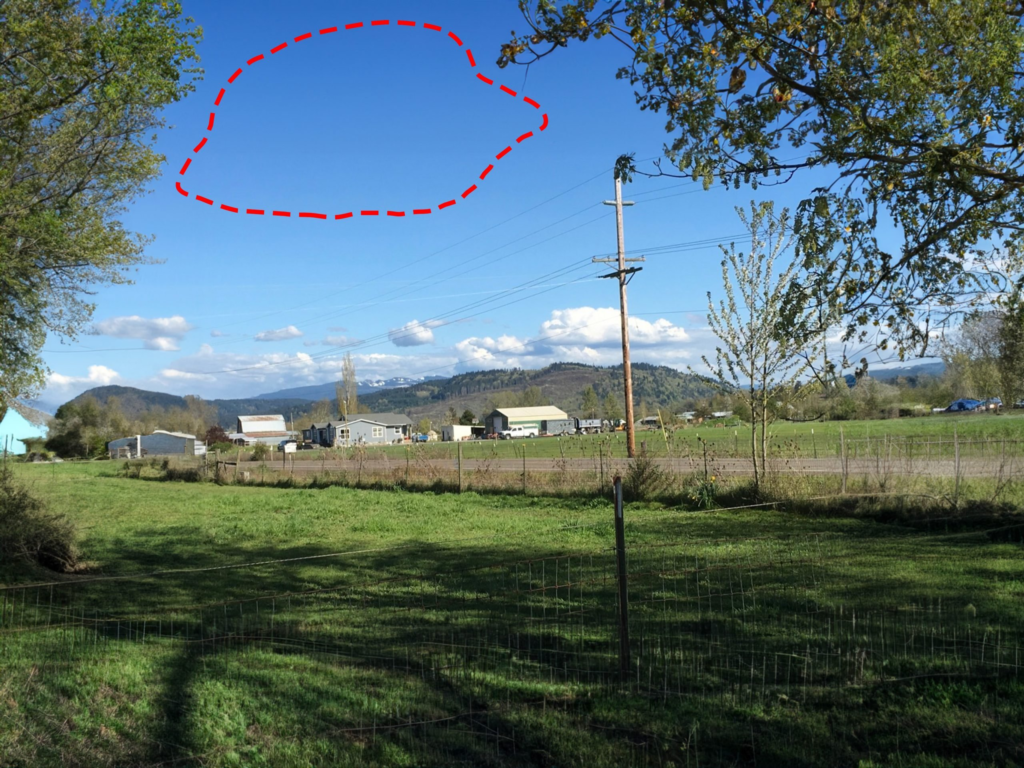
L’idée était de montrer un flou pour refléter un mouvement rapide, insinuant que l’objet vole vite. Mais je n’ai pas réussi à le faire comprendre à Photoshop pour qu’il ajoute cet effet. Cela fait partie des demandes difficiles à comprendre pour l’outil.
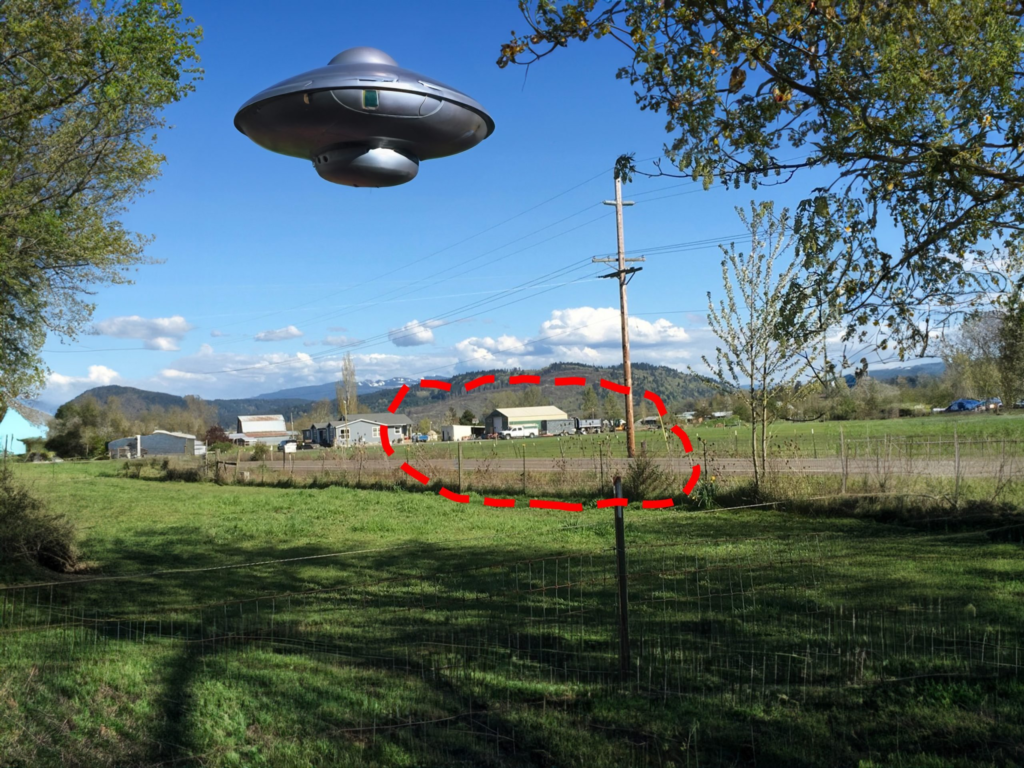
L’IA a néanmoins généré un OVNI à l’endroit voulu, et son éclairage et son ombre sont adaptés à la scène. Une fois de plus, la sélection en pointillés rouges correspond à la préparation de la prochaine étape.
Etape 5 : ajouter un élément sur la route
Si vous observez la photo, vous voyez qu’une route de campagne passe devant les maisons de la photo. Il y a une clôture et des plantes près de la route, et un poteau de l’autre côté.
J’ai écrit une nouvelle demande à l’outil de remplissage génératif, après avoir sélectionné la zone :
L’IA fait des choix qui ne paraissent pas toujours logiques : elle a détecté qu’il y avait quelque chose à l’endroit où se trouvent la clôture et les fourrés, et elle a donc bien placé le bus derrière. Mais au lieu de placer le bus sur la route, elle l’a placé sur le bas-côté – un peu comme s’il s’était arrêté pour observer l’OVNI. Elle a également déplacé le poteau de l’autre côté de la route, mais juste devant le bus.
Quoi qu’il en soit, même si ce n’est pas parfait, le rendu est très bon, alors qu’il aurait nécessité un travail titanesque s’il avait été fait manuellement. Le jeu d’ombres et de lumières est une fois de plus impressionnant : le soleil et l’ombre sur le bus sont parfaitement adaptés à la scène.
La nouvelle zone de sélection correspond à un groupe de bâtiments généré par l’IA. Ils sont un peu écrasés les uns sur les autres et dépassent du bus. Nous allons corriger cet élément à l’étape suivante.
I
Etape 6 : corriger un élément mal placé
Rien de plus simple : sélectionnez l’élément mal placé et cliquez sur Remplissage génératif.
Dans notre exemple, l’IA a supprimé les bâtiments en étendant le reste de l’arrière-plan.
Partons du principe que notre bus a décidé de s’arrêter sur le bas côté de la route pour observer l’OVNI. Mais pourquoi vole-t-il si bas dans cette région rurale des Etats-Unis ? Serait-il venu enquêter sur la raffinerie ? Si vous vous demandez de quelle raffinerie je parle, passez à l’étape suivante.

Etape 7 : ajouter un bâtiment
La zone de sélection est entièrement placée de l’autre côté de la route, et de la taille de l’élément que je souhaite ajouter. Voici la demande que j’ai adressée à l’IA :
Le résultat est là. Il aura suffi d’un seul mot pour faire baisser l’immobilier de toute la zone – sur cette photo du moins. J’ai voulu une raffinerie, Photoshop me l’a générée !
La raffinerie se trouve bien derrière le bus et le poteau, ainsi que derrière la clôture et la route. On voit même quelques herbes devant le bâtiment. Encore une fois, les ombres sont parfaites, tout comme la cheminée, à droite de l’image, qui se trouve derrière l’arbre du premier plan.
A lire : Firefox va lancer une fenêtre dédiée à l’intelligence artificielle